
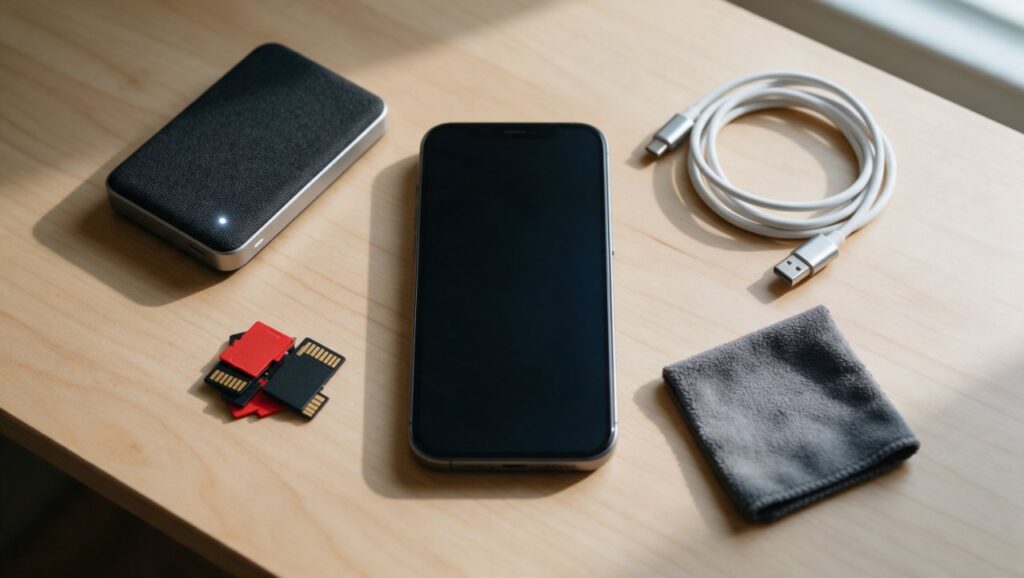
रविवार की सुबह है। आपने चाय बनाई, सोफे पर बैठे, और सोचा कि थोड़ी देर कोई गेम खेल लेते हैं। Play Store खोला, एक अच्छा सा racing game देखा, Install दबाया। तभी वही पुराना मैसेज आ गया: “Can’t install, not enough storage space.” अब आपके सामने सवाल है कि क्या डिलीट करें? पुरानी photos? कोई ज़रूरी app? या वो चार महीने पुराने Good Morning forwards?
यह समस्या लगभग हर Android फ़ोन इस्तेमाल करने वाले के साथ होती है, खासकर तब जब फ़ोन में 64GB या 128GB storage हो और उसमें आधा हिस्सा system files और pre-installed apps ने घेर रखा हो। अच्छी बात यह है कि storage खाली करने के लिए आपको हर फ़ाइल को हाथ से खंगालने की ज़रूरत नहीं है। कुछ समझदार apps यह काम आपके लिए आसान बना देती हैं। आइए ऐसे ही छह भरोसेमंद apps के बारे में बात करते हैं, साथ में कुछ तरीके भी जानेंगे जिनसे आप बिना कोई गलती किए जगह खाली कर सकते हैं।
1. Files by Google: सबसे पहला और आसान कदम
अगर आपके फ़ोन में पहले से Files by Google app नहीं है, तो इसे Play Store से install करना सबसे समझदारी वाला पहला कदम है। यह Google का अपना app है, इसलिए इसमें कोई भारी advertising नहीं होती और न ही यह आपको बेवजह के notifications भेजता है। इसका काम सीधा है: आपके फ़ोन में जो भी unnecessary files, duplicate files, leftover data और बड़ी files हैं, उन्हें ढूंढकर सामने रखना।
इस app की सबसे अच्छी बात है इसका “Clean” button। जब आप app खोलते हैं, तो नीचे एक बड़ा सा Clean बटन दिखता है। उसे दबाते ही app आपको बताता है कि junk files, temporary files और unused apps मिलाकर कितनी जगह खाली हो सकती है। आपको बस एक बार confirm करना होता है। ध्यान रखें कि यह आपकी personal photos या videos को अपने आप delete नहीं करता, जब तक आप खुद उन्हें select करके न हटाएं।
कैसे इस्तेमाल करें
- App खोलें और नीचे “Clean” पर tap करें।
- Junk files के आगे दिख रही जगह देखें और “Confirm and free up” दबाएं।
- पुराने screenshots, बड़ी files और duplicate files के लिए भी इसमें अलग suggestions दिखते हैं।
एक common mistake यह है कि लोग सोचते हैं कि Files by Google सब कुछ साफ कर देगा और photos अपने आप हट जाएंगी। ऐसा नहीं है। यह app सिर्फ suggestions देता है। असली फैसला आपका होता है। इसलिए बिना देखे कुछ भी delete न करें। कई बार Downloads folder में कोई ज़रूरी PDF या ticket भी पड़ी होती है, जो app की नज़र में “old file” लग सकती है।
2. Google Photos: Photos और Videos का बोझ हल्का करें
फ़ोन storage भरने की सबसे बड़ी वजह अक्सर photos और videos होते हैं। खासकर तब जब आप WhatsApp पर बहुत सारे family group में हों और हर दिन दर्जनों photos और videos आते हों। Google Photos इस समस्या का एक साफ समाधान देता है, हालांकि इसका main काम storage साफ करना नहीं बल्कि photos को backup करना है।
Google Photos का backup feature आपकी photos और videos को आपके Google account में save कर देता है। इसके बाद आप फ़ोन से original copies हटा सकते हैं। इसके लिए app में “Free up space” नाम का option होता है। यह उन photos और videos को हटाता है जिनका backup पहले ही हो चुका है। इससे अक्सर कई GB जगह एक ही बार में खाली हो जाती है।
ध्यान देने वाली बातें
- Backup quality चुनते समय “Storage saver” चुनें, जिससे photos थोड़ी compress हो जाती हैं लेकिन Google account की जगह कम लेती हैं।
- Free up space करने से पहले यह ज़रूर देख लें कि backup पूरा हुआ है या नहीं। App में ऊपर backup status दिखता है।
- अगर आपके पास Google One का extra storage नहीं है, तो backup के लिए सिर्फ 15GB मिलती है। इसलिए बहुत पुरानी और बेकार photos को हाथ से delete करना भी समझदारी है।
एक आम गलती यह है कि लोग Google Photos में “Free up space” दबा देते हैं और फिर सोचते हैं कि photos गायब हो गईं। वे गायब नहीं होतीं, बस फ़ोन से हटकर cloud में चली जाती हैं। Internet चालू होने पर app में वे दिखती रहती हैं। अगर आपको original quality चाहिए, तो backup settings में जाकर quality बदलें, लेकिन तब Google account की storage जल्दी भर सकती है।
3. SD Maid SE: पुराने leftover files की गहरी सफाई
Files by Google जहां आसान और सुरक्षित रास्ता दिखाता है, वहीं SD Maid उन लोगों के लिए है जो थोड़ी गहराई में जाकर सफाई करना चाहते हैं। पुराना SD Maid अब नए SD Maid SE में बदल चुका है, इसलिए Play Store में SE वाला version खोजें। इसका main काम uninstalled apps की बची हुई files, खाली folders और duplicate files को ढूंढना है।
जब आप कोई app delete करते हैं, तो कई बार उसकी कुछ files फ़ोन में पीछे छूट जाती हैं। ये files दिखती नहीं हैं, लेकिन धीरे-धीरे जगह घेरती रहती हैं। SD Maid ऐसी ही files को scan करता है और आपको बताता है कि क्या safe delete किया जा सकता है। इसके अलावा यह आपके storage का पूरा नक्शा दिखाता है कि कौन सा folder कितनी जगह ले रहा है।
किन बातों का रखें ध्यान
- SD Maid का interface थोड़ा technical लग सकता है, इसलिए शुरुआत में सिर्फ “CorpseFinder” और “SystemCleaner” जैसे basic tools इस्तेमाल करें।
- App के कुछ features paid version में आते हैं, लेकिन basic cleaning के लिए free version काफी है।
- नए Android versions में दूसरे apps की files तक पहुँच पर रोक है, इसलिए कई फ़ोन पर SD Maid सब कुछ नहीं दिखा पाता। इसकी अपनी सीमा है और इसमें कुछ अतिरिक्त permissions देनी पड़ सकती हैं।
- Scan के बाद हर file को खुद देखकर delete करें। किसी भी system file को हाथ न लगाएं जिसके बारे में आपको पता न हो।
SD Maid का सबसे बड़ा फायदा यह है कि यह आपको वह जगह दिखाता है जो दूसरे apps नहीं दिखाते। लेकिन इसका नुकसान यह है कि गलती से कुछ delete करने पर app या system में दिक्कत आ सकती है। इसलिए जब भी कोई file delete करें, उसका नाम और folder ज़रूर पढ़ लें। अगर समझ न आए तो छोड़ दें।
4. WhatsApp Storage Management: सबसे छिपा हुआ खजाना
भारत में WhatsApp शायद सबसे ज्यादा storage खाने वाला app है। हर दिन सैकड़ों photos, videos, voice notes और documents आते हैं। कई बार तो एक ही video दस अलग-अलग groups में forward होकर दस बार save हो जाता है। अच्छी बात यह है कि इसके लिए कोई अलग app install करने की ज़रूरत नहीं है। WhatsApp के अंदर ही storage management का अच्छा tool मौजूद है।
WhatsApp खोलें, फिर Settings में जाएं और “Storage and data” पर tap करें। वहां “Manage storage” option मिलेगा। यह आपको दिखाता है कि किस chat ने कितनी जगह ले रखी है। साथ ही यह भी दिखाता है कि कितनी बार कोई file forward हुई है, कौन सी files सबसे बड़ी हैं, और कितनी पुरानी files पड़ी हैं।
सफाई का तरीका
- सबसे पहले “Larger than 5 MB” वाले section में जाएं। यहां सबसे भारी videos मिलेंगी।
- जो videos कई बार forwarded हैं, उन्हें सबसे पहले delete करें।
- फिर group chats खोलकर देखें। जिन groups से आपको कोई मतलब नहीं है, उनकी पुरानी media files हटा दें।
- सबसे नीचे “Forwarded many times” section भी होता है, वहां से भी सफाई करें।
एक बड़ी गलती यह है कि लोग WhatsApp की पूरी backup file को delete करने की सोचते हैं। ऐसा न करें, क्योंकि तब आपकी chat history का backup नहीं बनेगा और फ़ोन बदलने पर सब कुछ खत्म हो जाएगा। Media files delete करना safe है, क्योंकि वे chat में “This message was deleted” के रूप में नहीं दिखतीं, बस photo या video गायब हो जाता है।
5. DiskUsage: Storage का नक्शा देखने वाला app
DiskUsage एक पुराना लेकिन बहुत काम का app है। यह आपके फ़ोन की storage को एक map की तरह दिखाता है। हर folder एक block की तरह नज़र आता है और उसका size जितना बड़ा होता है, block उतना ही बड़ा दिखता है। इससे आपको तुरंत पता चल जाता है कि सबसे ज्यादा जगह कौन ले रहा है।
यह app उन लोगों के लिए बहुत अच्छा है जो खुद देखना चाहते हैं कि storage कहां जा रही है, बजाय किसी app के भरोसे रहने के। मान लीजिए आपके फ़ोन में 10GB का कोई folder दिख रहा है जिसका नाम आपने कभी नहीं सुना। आप उसे tap करके अंदर जा सकते हैं और देख सकते हैं कि उसमें क्या है। कई बार पुराने apps के backup folders या download managers की files ऐसे ही मिलती हैं।
इस्तेमाल का तरीका
- App खोलते ही storage का नक्शा दिखेगा।
- सबसे बड़े blocks पर tap करके अंदर जाएं।
- जो folder समझ में न आए, उसका नाम याद रखें और Google पर search करें।
- सिर्फ वही delete करें जो आपके काम का न हो।
DiskUsage का interface पुराना है और पहली बार में थोड़ा अजीब लगता है। लेकिन एक बार आदत पड़ जाए तो यह storage समझने का सबसे सीधा तरीका बन जाता है। इसका असली काम दिखाना है, कुछ भी अपने आप साफ करना नहीं। इसलिए इसे देखकर तय करें कि कहां से जगह बन सकती है, फिर Files by Google या फ़ोन के Files app से सोच-समझकर हटाएं। नए Android versions में कुछ folders का आकार यह दिखा भी नहीं पाता।
6. Phone की Built-in Cleaner: जो पहले से मौजूद है उसे नज़रअंदाज़ न करें
ज्यादातर Android फ़ोन में आजकल built-in cleaner या storage manager मौजूद होता है। Samsung, Xiaomi, Realme, Vivo, Oppo जैसे ब्रैंड्स के फ़ोन में Settings के अंदर ही “Storage” या “Cleaner” नाम का option होता है। यह tool अक्सर cache files, unused apps और temporary files को साफ करने का काम करता है।
इसका फायदा यह है कि आपको कोई नया app install नहीं करना पड़ता। बस Settings में जाइए, Storage पर tap कीजिए और देखिए कि क्या suggestions आ रहे हैं। कई फ़ोन में “Clean up” button दबाते ही कुछ सौ MB से लेकर कई GB तक जगह खाली हो जाती है। कुछ फ़ोन में “Deep clean” का option भी होता है जो duplicate photos और बड़ी files दिखाता है।
क्या करें और क्या न करें
- हफ्ते में एक बार built-in cleaner चलाना अच्छी आदत है।
- Cache files delete करना safe है, लेकिन इससे app थोड़ी धीमी खुल सकती है क्योंकि cache दोबारा बनेगा।
- Unused apps वाले section में जाकर देखें कि कौन सा app आपने महीनों से नहीं खोला। उसे uninstall करना सबसे अच्छा तरीका है जगह बचाने का।
एक आम गलती यह है कि लोग built-in cleaner को ही ignore कर देते हैं और Play Store से कोई random cleaner app install कर लेते हैं। ऐसे कई apps होते हैं जो खुद ही बहुत सारे ads दिखाते हैं और background में चलकर battery खाते हैं। जो काम आपका फ़ोन पहले से कर सकता है, उसके लिए नया app लाना समझदारी नहीं है।
7. बड़ी Files को पहचानना और हटाना
Storage खाली करने का सबसे असरदार तरीका है बड़ी files को ढूंढना। एक 500MB की पुरानी video हटाने से उतनी जगह बनती है जितनी सैकड़ों photos हटाने से। इसलिए सबसे पहले यह देखें कि आपके फ़ोन में कौन सी files सबसे ज्यादा जगह ले रही हैं।
Files by Google में बड़ी files के suggestions का section होता है। वहां आपको अक्सर पुराने screen recordings, downloaded movies, या गलती से save हुए videos मिलते हैं। WhatsApp में भी “Larger than 5 MB” का section इसी काम के लिए है। अगर आपने कभी कोई movie download की थी और भूल गए, तो वह यहीं मिलेगी।
क्या देखकर delete करें
- ऐसी videos जिन्हें आपने पहले ही YouTube या किसी और platform पर देख लिया है।
- Screen recordings जो किसी काम की नहीं रहीं।
- Zip files या APK files जो install होने के बाद पड़ी रह गईं।
- पुराने backups जिनकी ज़रूरत नहीं है, लेकिन पहले पक्का कर लें कि वे कहीं और सुरक्षित हैं।
बड़ी files delete करते समय एक बार preview ज़रूर देख लें। कई बार कोई ज़रूरी family video या project file भी बड़ी होती है। अगर आपको लगता है कि कोई file भविष्य में काम आ सकती है, तो उसे Google Drive या किसी और cloud storage पर डालकर फ़ोन से हटा दें। इस तरह जगह भी खाली होगी और file भी safe रहेगी।
8. Apps को हल्का करना: Cache और Data का फर्क समझें
हर app अपने काम के दौरान cache बनाती है। Cache का मतलब है temporary files जो app को तेज़ चलाने में मदद करती हैं। जैसे Instagram आपकी देखी हुई photos को cache में रखता है ताकि अगली बार वे जल्दी खुलें। यह cache समय के साथ बढ़ता जाता है और कई बार 1GB या उससे ज्यादा हो जाता है।
Cache clear करना safe है। इससे app की personal data पर कोई असर नहीं पड़ता। लेकिन “Clear data” करना अलग बात है। इससे app के अंदर saved login, settings और कई बार offline content भी मिट जाता है। इसलिए जब तक बहुत ज़रूरी न हो, Clear data न दबाएं।
Cache कैसे साफ करें
- Settings में जाएं और Apps section खोलें।
- कोई भी heavy app चुनें, जैसे Instagram, YouTube, Chrome या Facebook।
- Storage option पर tap करें।
- वहां “Clear cache” दबाएं।
अगर आपका फ़ोन बहुत पुराना है और storage कम है, तो जिन apps की cache सबसे ज्यादा बढ़ी दिखे, सिर्फ उन्हीं की कभी-कभी clear कर दें। हर app की हर हफ्ते cache साफ करने की ज़रूरत नहीं है, क्योंकि app उसे फिर बना लेता है और बार-बार हटाने से बस load धीमा होता है। Cache clear करने के बाद app पहली बार खुलने में थोड़ा समय ले सकती है, क्योंकि उसे cache दोबारा बनाना पड़ता है। यह सामान्य है और घबराने की बात नहीं है।
9. Offline Maps और Streaming Apps का डेटा
बहुत से लोग यह भूल जाते हैं कि offline maps और streaming apps भी बहुत सारी जगह ले सकते हैं। Google Maps में अगर आपने कभी offline maps download किए थे, तो वे आज भी फ़ोन में पड़े हो सकते हैं। इसी तरह YouTube, Spotify या किसी भी music app में downloaded videos और songs का पूरा collection हो सकता है जिसे आपने महीनों से नहीं खोला।
Google Maps में offline maps देखने के लिए app खोलें, अपनी profile photo पर tap करें और “Offline maps” चुनें। वहां जो भी maps दिखें, उन्हें delete कर सकते हैं। YouTube में “Downloads” section में जाकर पुरानी videos हटाई जा सकती हैं। Spotify जैसे apps में Settings में जाकर downloaded songs की list मिलती है।
इन जगहों पर भी नज़र डालें
- Netflix, Prime Video या JioHotstar जैसे apps में downloaded movies और episodes।
- Podcast apps में downloaded episodes।
- Browser apps में downloaded files।
- Gaming apps में downloaded additional data या offline levels।
इन apps का data अक्सर बहुत बड़ा होता है। एक downloaded movie आसानी से 1GB से ज्यादा हो सकती है। अगर आपने चार-पांच movies download कर रखी हैं और भूल गए हैं, तो storage का बड़ा हिस्सा वहीं फंसा है। हर streaming app में जाकर downloads check करना एक अच्छी आदत है, खासकर तब जब आपने लंबे समय से उस app को खोला न हो।
10. Quick Checklist: Storage खाली करने का आसान रूटीन
ऊपर बताए गए apps और तरीकों को अगर एक क्रम में लगाया जाए, तो आप हर महीने सिर्फ 15-20 मिनट में अपने फ़ोन की storage को हल्का रख सकते हैं। नीचे एक simple checklist है जिसे आप follow कर सकते हैं।
हर हफ्ते करें
- Files by Google खोलें और Clean button दबाएं।
- WhatsApp में Manage storage जाकर बड़ी और forwarded files हटाएं।
- Phone की Settings में जाकर बड़े apps की cache clear करें।
हर महीने करें
- Google Photos में backup पूरा होने के बाद Free up space करें।
- Downloads folder खोलकर पुरानी files delete करें।
- Streaming apps में downloaded content check करें।
- Unused apps की list देखें और जो काम की नहीं हैं उन्हें uninstall करें।
हर तीन महीने में करें
- SD Maid SE या DiskUsage से गहरी सफाई करें।
- Duplicate photos और screenshots हटाएं।
- Offline maps और पुराने backups delete करें।
सबसे ज़रूरी बात यह है कि storage की सफाई कोई मुश्किल काम नहीं है। बस थोड़ी सी आदत डालनी होती है। जब भी फ़ोन slow लगे या नया app install न हो, तो ऊपर दिया गया कोई भी एक तरीका अपनाएं। धीरे-धीरे आपको खुद पता चल जाएगा कि आपके फ़ोन में सबसे ज्यादा जगह कौन लेता है और उसे कैसे काबू में रखना है।