सोचिए, आपको ऑफिस या कॉलेज के लिए अपना आधार कार्ड या मार्कशीट भेजनी है। सामने कोई स्कैनर नहीं है, और कैमरे से खींची गई फोटो में छाया पड़ रही है, किनारे टेढ़े हैं। अब आपको लग रहा है कि काश फोन ही स्कैनर बन जाए। अच्छी खबर यह है कि आपके एंड्रॉइड फोन में यह सुविधा पहले से मौजूद है, बस उसे सही तरीके से इस्तेमाल करना आता हो।
हम में से ज्यादातर लोग डॉक्यूमेंट की फोटो खींचकर भेज देते हैं, लेकिन एक अच्छा स्कैन और एक जल्दबाजी में ली गई फोटो में बहुत फर्क होता है। स्कैन किया हुआ डॉक्यूमेंट साफ दिखता है, पढ़ने में आसान होता है और प्रोफेशनल लगता है। इस लेख में हम बात करेंगे कि बिना किसी महंगे ऐप या मशीन के फोन से बेहतरीन स्कैन कैसे बनाया जाए, कौन से तरीके सबसे आसान हैं और किन गलतियों से बचना चाहिए।
कैमरा ऐप से सीधा स्कैन: सबसे पहला और आसान तरीका
ज्यादातर एंड्रॉइड फोन के डिफॉल्ट कैमरा ऐप में अब एक छिपा हुआ स्कैन मोड होता है। आपको कोई नया ऐप डाउनलोड करने की जरूरत नहीं है। कैमरा खोलिए और स्क्रीन पर दिए गए मोड्स में देखिए। कई फोन में इसे “Scan documents” या “Document” लिखा होता है। कुछ फोन में यह ऑप्शन तभी दिखता है जब आप कैमरा किसी कागज की तरफ करते हैं।
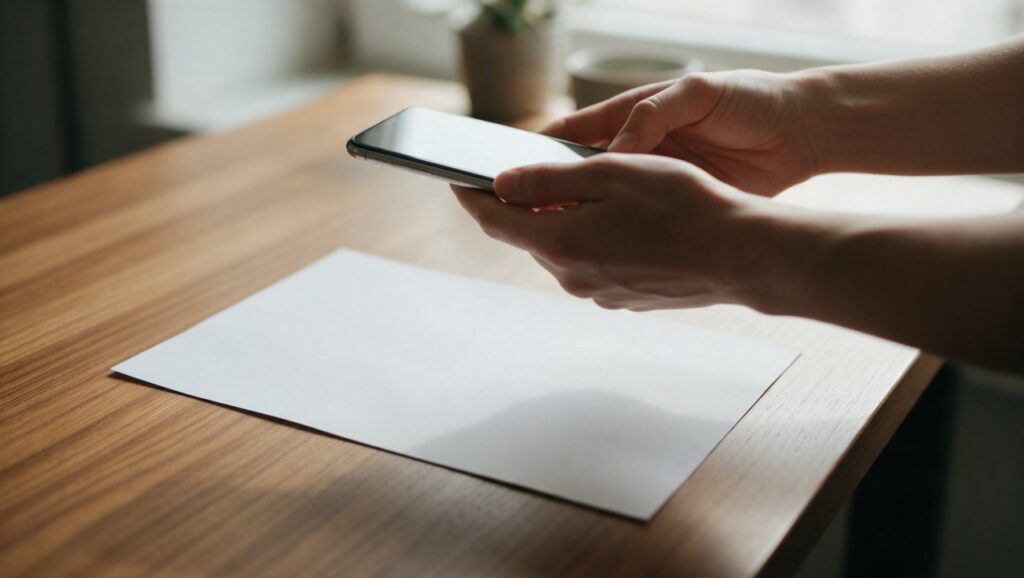
इस मोड का सबसे बड़ा फायदा यह है कि फोन खुद कागज के किनारों को पहचान लेता है। आपको बस इतना करना है कि डॉक्यूमेंट को किसी समतल सतह पर रखें, फोन को सीधा ऊपर रखें और कैमरा स्थिर करें। फोन अपने आप कोनों को एडजस्ट कर लेगा और फोटो को क्रॉप करके सीधा कर देगा। यह तरीका उन लोगों के लिए सबसे अच्छा है जो जल्दी में हैं और एक ही पेज स्कैन करना चाहते हैं।
हालांकि, इसमें एक कमी है। कैमरा ऐप का स्कैन मोड हमेशा रोशनी को सही से नहीं पकड़ पाता। अगर कमरे में रोशनी कम है या खिड़की से तेज धूप आ रही है, तो स्कैन में दाग या छाया दिख सकती है। ऐसे में बेहतर होगा कि आप डॉक्यूमेंट को ऐसी जगह रखें जहां रोशनी एक समान हो। खिड़की के पास की प्राकृतिक रोशनी सबसे अच्छी मानी जाती है, लेकिन ध्यान रखें कि आपकी परछाई कागज पर न पड़े।
एक और बात, हर फोन के कैमरा ऐप में यह फीचर एक जैसा नहीं होता। किसी में आपको फिल्टर मिलेंगे जैसे कि Black and White, जो टेक्स्ट को और साफ बनाते हैं। किसी में आप एक साथ कई पेज स्कैन करके एक ही PDF में सेव कर सकते हैं। अगर आपके फोन में यह ऑप्शन नहीं दिख रहा, तो घबराइए मत। अगले तरीके आपके काम आएंगे।
Google Drive का स्कैन फीचर: भरोसेमंद और मुफ्त
अगर आपके फोन में Google Drive है, और भारत में ज्यादातर एंड्रॉइड फोन में यह पहले से इंस्टॉल्ड होता है, तो आपके पास एक शानदार स्कैनर मौजूद है। Drive खोलिए, नीचे दाईं तरफ जो प्लस या “नया” का बटन है उसे दबाइए और “Scan” चुनिए। कैमरा खुल जाएगा और आप डॉक्यूमेंट की फोटो ले सकते हैं।
Google Drive के स्कैनर की सबसे अच्छी बात यह है कि यह अपने आप कागज के किनारे पहचानता है और फोटो को सीधा कर देता है। आप चाहें तो स्कैन करने के बाद उसे क्रॉप भी कर सकते हैं। इसमें रंगीन और ब्लैक एंड व्हाइट जैसे फिल्टर भी मिलते हैं, हालांकि नाम और विकल्प ऐप के वर्शन के हिसाब से थोड़े अलग हो सकते हैं। अगर आप कोई फॉर्म या सरकारी डॉक्यूमेंट स्कैन कर रहे हैं, तो रंगीन मोड रखें। अगर किताब के पन्ने या नोट्स स्कैन कर रहे हैं, तो ब्लैक एंड व्हाइट फिल्टर टेक्स्ट को ज्यादा साफ कर देता है।
इस तरीके का एक और फायदा यह है कि स्कैन हुई फाइल सीधे आपके Google Drive में सेव हो जाती है। इसका मतलब है कि आपका डॉक्यूमेंट क्लाउड में सुरक्षित है और आप उसे किसी भी डिवाइस से खोल सकते हैं। भेजने के लिए आपको बस फाइल को शेयर करना है। यह उन लोगों के लिए बहुत काम की चीज है जो अक्सर डॉक्यूमेंट खो देते हैं या जिनका फोन स्टोरेज भरा रहता है।
एक छोटी सी सलाह। स्कैन करते समय फोन को कागज के बिल्कुल समानांतर रखें। अगर फोन थोड़ा भी तिरछा हुआ, तो स्कैन की हुई कॉपी में टेक्स्ट ऊपर से छोटा और नीचे से बड़ा दिख सकता है। Drive का ऑटो-क्रॉप काफी अच्छा है, लेकिन वह भी बहुत ज्यादा तिरछे एंगल को ठीक नहीं कर पाता। अगर आपको लगे कि स्कैन सही नहीं आया, तो उसे डिलीट करके दोबारा करने में कोई शर्म नहीं है।
Microsoft का स्कैनर: Lens की जगह अब क्या चलता है
कुछ साल पहले तक नोट्स, रसीदें और व्हाइटबोर्ड स्कैन करने के लिए Microsoft Lens बहुत लोकप्रिय था। अब Microsoft ने यह अलग ऐप बंद कर दिया है और स्कैन की सुविधा अपने Microsoft 365 Copilot ऐप में दे दी है। इसलिए अगर किसी पुराने लेख या वीडियो में Lens डाउनलोड करने को कहा जाए, तो प्ले स्टोर पर उसे ढूंढने में समय मत लगाइए। बेहतर है कि आप आज मौजूद ऐप ही देखें।
अगर आप पहले से Microsoft अकाउंट और ऑफिस ऐप्स इस्तेमाल करते हैं, तो नए ऐप में स्कैन वाला विकल्प आज़माया जा सकता है। इसमें भी कागज के किनारे अपने आप पकड़े जाते हैं, आप पेज घुमा या क्रॉप कर सकते हैं और फाइल को PDF या इमेज में सेव कर सकते हैं। टेक्स्ट पहचानने वाली सुविधाएं कौन से वर्शन में कैसे मिलेंगी, यह ऐप के अपडेट के साथ बदलता रहता है, इसलिए पहले एक-दो पन्ने स्कैन करके देख लीजिए कि वह आपके काम का है या नहीं।
जिन्हें अलग से कोई अकाउंट नहीं बनाना, उनके लिए Google Drive का स्कैनर और फोन का कैमरा मोड ही काफी हैं। कई पन्नों वाला डॉक्यूमेंट हो, तो इन सबमें एक के बाद एक पेज जोड़कर एक ही PDF बनाई जा सकती है। फाइल का साइज कंट्रोल में रखने के लिए सिर्फ टेक्स्ट वाले पन्नों को Black and White में सेव करना अच्छा रहता है, ताकि व्हाट्सऐप या ईमेल पर भेजना आसान रहे।
Adobe Scan: जब आपको एकदम साफ और प्रोफेशनल नतीजा चाहिए
Adobe का नाम सुनते ही दिमाग में PDF और एडिटिंग का ख्याल आता है। Adobe Scan उसी कंपनी का मोबाइल स्कैनर ऐप है, जिसका बुनियादी वर्शन मुफ्त है। यह ऐप उन लोगों के लिए बना है जो अपने स्कैन किए हुए डॉक्यूमेंट से सबसे अच्छा नतीजा चाहते हैं। इसमें ऑटोमैटिक टेक्स्ट रिकग्निशन यानी OCR बहुत मजबूत है।
Adobe Scan की सबसे बड़ी ताकत इसकी इमेज प्रोसेसिंग है। जब आप किसी डॉक्यूमेंट की फोटो लेते हैं, तो ऐप अपने आप छाया हटा देता है, किनारों को साफ करता है और टेक्स्ट को शार्प बना देता है। अगर आपके पास पुराना, हल्का प्रिंटेड या थोड़ा मुड़ा हुआ कागज है, तो भी Adobe Scan उसे पढ़ने लायक बना देता है। यही वजह है कि बहुत से लोग सरकारी कामकाज के लिए इसी ऐप को पसंद करते हैं।
इसका इस्तेमाल भी Google Drive की तरह ही सीधा है। ऐप खोलते ही कैमरा स्क्रीन पर आ जाता है। आप डॉक्यूमेंट पर निशाना लगाइए और फोटो खींच लीजिए। ऐप कुछ सेकंड में उसे प्रोसेस करके एक साफ स्कैन दिखा देगा। आप चाहें तो फिल्टर बदल सकते हैं, पेज घुमा सकते हैं या और पेज जोड़ सकते हैं।
एक बात ध्यान देने वाली है। Adobe Scan को काम करने के लिए Adobe अकाउंट की जरूरत पड़ती है। आप Google अकाउंट से भी साइन इन कर सकते हैं, इसलिए यह कोई बड़ी रुकावट नहीं है। स्कैन की हुई फाइलें आपके Adobe Cloud में सेव होती हैं, जिससे आप उन्हें दूसरे डिवाइस पर भी खोल सकते हैं। अगर आपको बार-बार स्कैन करना पड़ता है और क्वालिटी से कोई समझौता नहीं करना चाहते, तो यह ऐप जरूर आजमाइए।
सही रोशनी और बैकग्राउंड: स्कैन की क्वालिटी का असली राज
कोई भी ऐप कितना भी अच्छा क्यों न हो, अगर आपकी फोटो की रोशनी खराब है तो स्कैन भी खराब ही आएगा। स्कैनिंग का सबसे बड़ा दुश्मन छाया है। जब आप फोन को कागज के ऊपर रखते हैं, तो आपके हाथ और फोन की परछाई कागज पर पड़ती है। इससे स्कैन का आधा हिस्सा काला दिख सकता है।
सबसे अच्छा तरीका यह है कि डॉक्यूमेंट को ऐसी जगह रखें जहां रोशनी चारों तरफ से आ रही हो। दिन में खिड़की के पास की रोशनी सबसे अच्छी होती है। अगर आप रात में स्कैन कर रहे हैं, तो कमरे की लाइट जला लें और हो सके तो एक टेबल लैंप कागज के ऊपर रखें। ध्यान रखें कि लैंप की रोशनी सीधी कागज पर पड़े, न कि आपकी तरफ से आकर परछाई बनाए।
बैकग्राउंड भी उतना ही जरूरी है। अगर आप कागज को किसी रंगीन या डिजाइन वाली सतह पर रखेंगे, तो ऐप को कागज के किनारे पहचानने में दिक्कत हो सकती है। सबसे अच्छा है कि डॉक्यूमेंट को किसी सादे, गहरे रंग की सतह पर रखें। एक काली टेबल या गहरे रंग की किताब इसके लिए बढ़िया रहती है। इससे कागज के सफेद किनारे साफ दिखते हैं और ऐप आसानी से उन्हें पकड़ लेता है।
अगर कागज पुराना है या उस पर सिलवटें हैं, तो उसे किसी भारी किताब के नीचे कुछ देर दबाकर रखें। स्कैन करने से पहले कागज को हल्के हाथ से सीधा कर लें। कोशिश करें कि फोन को दोनों हाथों से पकड़ें ताकि कंपन न हो। कई बार हल्की सी हलचल से स्कैन धुंधला हो जाता है और आपको दोबारा मेहनत करनी पड़ती है।
कई पन्नों को एक PDF में कैसे जोड़ें
मान लीजिए आपको अपना पूरा मार्कशीट सेट, जिसमें चार-पांच पेज हैं, एक ही फाइल में भेजना है। एक-एक करके हर पेज की अलग फोटो भेजना बुरा तो नहीं लगता, लेकिन सामने वाले को मैनेज करना मुश्किल हो जाता है। इससे अच्छा है कि आप सभी पेजों को एक ही PDF में जोड़ दें।
Google Drive, Adobe Scan और ज्यादातर दूसरे स्कैनर ऐप्स में यह सुविधा है। जब आप पहला पेज स्कैन कर लेते हैं, तो स्क्रीन पर एक ऑप्शन आता है जिसमें लिखा होता है “Add” या प्लस का निशान। उसे दबाकर आप अगला पेज स्कैन कर सकते हैं। इसी तरह जितने पेज हैं, उतने जोड़ लीजिए। आखिर में सेव करते समय ऐप आपसे पूछेगा कि आपको PDF बनानी है या इमेज। PDF चुनिए और फाइल तैयार है।
इसका फायदा यह है कि पूरा डॉक्यूमेंट एक ही फाइल में रहता है। ईमेल पर भेजना आसान होता है और सामने वाला भी उसे एक साथ देख सकता है। कई बार सरकारी पोर्टल या बैंक वेबसाइट पर भी एक ही PDF फाइल मांगी जाती है। अगर आपकी फाइल का साइज बहुत बड़ा हो गया है, तो आप स्कैन को Black and White फिल्टर में सेव कर सकते हैं। इससे साइज काफी कम हो जाता है और टेक्स्ट भी साफ दिखता है।
एक छोटी सी गलती जो लोग अक्सर करते हैं, वह है पेजों का क्रम गड़बड़ कर देना। स्कैन करते समय ध्यान रखें कि पहले पेज से शुरू करें और आखिरी तक जाएं। अगर क्रम गलत हो गया है, तो ज्यादातर ऐप्स में आप स्कैन किए हुए पेजों को दबाकर उन्हें खींचकर सही जगह पर रख सकते हैं। सेव करने से पहले एक बार प्रीव्यू जरूर देख लें।
कैमरे से स्कैन में ये गलतियां मत करना
फोन से डॉक्यूमेंट स्कैन करना आसान है, लेकिन कुछ छोटी-छोटी गलतियां नतीजा खराब कर देती हैं। सबसे बड़ी गलती है बहुत पास से फोटो खींचना। जब आप कैमरा कागज के बहुत करीब ले जाते हैं, तो फोकस खराब हो जाता है और टेक्स्ट धुंधला दिखता है। हमेशा थोड़ी दूरी बनाकर रखें और कैमरे को खुद फोकस करने दें।
दूसरी गलती है फ्लैश का गलत इस्तेमाल। कई लोग अंधेरे में फ्लैश जला देते हैं, जिससे कागज के बीच में एक चमकीला सफेद धब्बा बन जाता है। इससे टेक्स्ट पढ़ना मुश्किल हो जाता है। फ्लैश की जगह कमरे की रोशनी बढ़ाना ज्यादा बेहतर रहता है। अगर फ्लैश जलाना ही पड़े, तो कोशिश करें कि फोन थोड़ा दूर रहे ताकि रोशनी पूरे कागज पर फैले।
तीसरी गलती है स्कैन को सही से क्रॉप न करना। कई बार ऐप कागज के किनारे सही से नहीं पकड़ पाता और आसपास की टेबल या दीवार भी फोटो में आ जाती है। हमेशा स्कैन के बाद किनारों को खुद चेक करें। हर ऐप में आप कोनों को खींचकर एडजस्ट कर सकते हैं। दस सेकंड का यह काम आपके डॉक्यूमेंट को कहीं ज्यादा साफ बना देता है।
चौथी गलती है गलत फिल्टर चुनना। अगर आप किसी फोटो वाले डॉक्यूमेंट, जैसे पहचान पत्र या रंगीन सर्टिफिकेट को Black and White में स्कैन करेंगे, तो फोटो और स्टैम्प गायब हो जाएंगे। ऐसे डॉक्यूमेंट के लिए हमेशा Color मोड रखें। Black and White सिर्फ उन कागजों के लिए अच्छा है जिनमें सिर्फ टेक्स्ट है, जैसे किताब के पन्ने या प्रिंटेड नोट्स।
स्कैन की हुई फाइल को सही नाम और फॉर्मेट में सेव करना
स्कैन करने के बाद सबसे जरूरी काम है फाइल को सही नाम देना। डिफॉल्ट नाम अक्सर कुछ इस तरह होता है जैसे “Scan_20240215_143022.pdf”। ऐसे नाम से बाद में फाइल ढूंढना मुश्किल हो जाता है। आदत बनाइए कि स्कैन करते ही फाइल का नाम बदल दें। जैसे “Aadhar_Card_Rahul.pdf” या “Semester3_Marksheet.pdf”। इससे आपका काफी समय बचेगा।
फॉर्मेट की बात करें तो ज्यादातर मामलों में PDF सबसे अच्छा रहता है। PDF फाइल किसी भी डिवाइस पर एक जैसी दिखती है और उसे एडिट करना आसान नहीं होता, इसलिए वह ज्यादा सुरक्षित मानी जाती है। अगर आपको सिर्फ एक फोटो भेजनी है, तो JPG ठीक है, लेकिन ध्यान रखें कि JPG की क्वालिटी कई बार कम हो जाती है।
स्कैन की हुई फाइल कहां सेव हो रही है, यह भी देख लें। कुछ ऐप्स फाइल को अपने अंदर ही सेव कर लेते हैं, जिससे वह आपकी गैलरी या फाइल मैनेजर में नहीं दिखती। अगर आपको फाइल बाद में नहीं मिल रही है, तो ऐप के अंदर “Saved” या “History” सेक्शन में देखें। वहां से आप उसे शेयर या डाउनलोड कर सकते हैं।
अगर आपको बार-बार एक ही तरह के डॉक्यूमेंट स्कैन करने पड़ते हैं, तो एक फोल्डर बना लें। जैसे “Documents” या “Office Work”। स्कैन की हुई हर फाइल को उसी फोल्डर में रखें। इससे आपका फोन भी व्यवस्थित रहेगा और जरूरत पड़ने पर फाइल तुरंत मिल जाएगी।
कब कौन सा तरीका चुनें: एक प्रैक्टिकल चेकलिस्ट
अब तक हमने कई तरीके देखे। सवाल यह है कि आपके लिए कौन सा सबसे सही है। इसका जवाब इस बात पर निर्भर करता है कि आप कितनी बार स्कैन करते हैं और किस काम के लिए करते हैं। नीचे एक छोटी सी चेकलिस्ट दी गई है जो आपको सही फैसला लेने में मदद करेगी।
- अगर आपको महीने में एक-दो बार ही स्कैन करना पड़ता है, तो अपने फोन के कैमरा ऐप का स्कैन मोड काफी है। कोई अलग ऐप डाउनलोड करने की जरूरत नहीं।
- अगर आप चाहते हैं कि स्कैन की हुई फाइल अपने आप क्लाउड में सेव हो जाए और किसी भी डिवाइस से खुले, तो Google Drive का स्कैन फीचर इस्तेमाल करें।
- अगर आप Microsoft अकाउंट और ऑफिस ऐप्स रोज़ इस्तेमाल करते हैं, तो Microsoft 365 Copilot ऐप का स्कैन विकल्प देखिए। Lens अब बंद हो चुका है।
- अगर आपको बहुत ही साफ, प्रोफेशनल क्वालिटी वाला स्कैन चाहिए, जैसे किसी जरूरी सरकारी काम के लिए, तो Adobe Scan चुनें।
- स्कैन करने से पहले रोशनी चेक करें। छाया न पड़े, इसका ध्यान रखें।
- कागज को सादे, गहरे रंग की सतह पर रखें।
- फोन को कागज के समानांतर रखें और स्थिर हाथों से फोटो लें।
- स्कैन के बाद किनारों को चेक करें और जरूरत पड़ने पर क्रॉप करें।
- सही फिल्टर चुनें। फोटो वाले डॉक्यूमेंट के लिए Color, सिर्फ टेक्स्ट के लिए Black and White।
- फाइल को सही नाम देकर PDF फॉर्मेट में सेव करें।
इन छोटी-छोटी बातों का ध्यान रखेंगे, तो आपका फोन ही एक शानदार स्कैनर बन जाएगा। अगली बार जब भी कोई डॉक्यूमेंट भेजना हो, तो जल्दबाजी में फोटो खींचकर भेजने की बजाय एक मिनट निकालकर सही तरीके से स्कैन करें। सामने वाले को फर्क साफ दिखेगा और आपका काम भी बिना रुकावट के हो जाएगा।